> ## Documentation Index
> Fetch the complete documentation index at: https://docs.hairoute.ai/llms.txt
> Use this file to discover all available pages before exploring further.
# Claude Code
> 通过 CC Switch 或直接配置 CLI 将 Claude Code 接入 HaiRoute
Claude Code 可以通过两种方式接入 HaiRoute:使用 **CC Switch** 配置,或直接通过环境变量配置 **Claude Code CLI**。两种方式都使用 HaiRoute 的 Anthropic Messages 协议。
| 方式 | 推荐场景 |
| ------------- | ---------------------------------------------- |
| **CC Switch** | 希望使用可视化配置、统一管理供应商或模型映射,或不希望手动设置终端环境变量。 |
| **直接配置 CLI** | 偏好轻量的纯终端接入、需要在脚本或 CI 中使用,或希望通过 shell 配置文件统一管理。 |
## 协议与地址说明
Claude Code 使用 Anthropic Messages 协议。在 CC Switch 中请选择 **Anthropic Messages(原生)**,并将接口地址填写为 `https://api.hairoute.ai`。CC Switch 会通过 HaiRoute 的 `POST /v1/messages` 接口发起请求。
接口地址只填写 `https://api.hairoute.ai`,不要追加 `/v1` 或 `/v1/messages`。
## 准备信息
* 已安装 Claude Code
* HaiRoute API Key
* 至少一个当前 API Key 可用的模型 ID
* 若使用 CC Switch 方式,需安装 CC Switch
## 方式一:通过 CC Switch 配置(推荐)
### 步骤 1:选择 Claude Code 并新增供应商
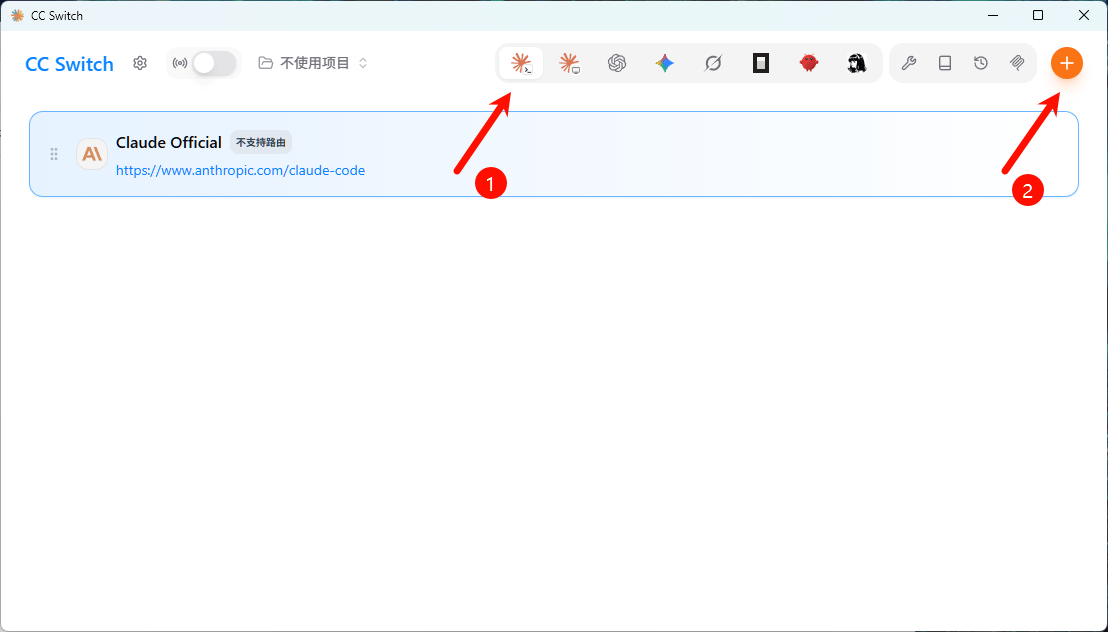
打开 CC Switch,在顶部应用栏选择 **Claude Code / Claude Official**,再点击右上角 **+** 新增供应商。
 ### 步骤 2:选择自定义配置并填写 API Key
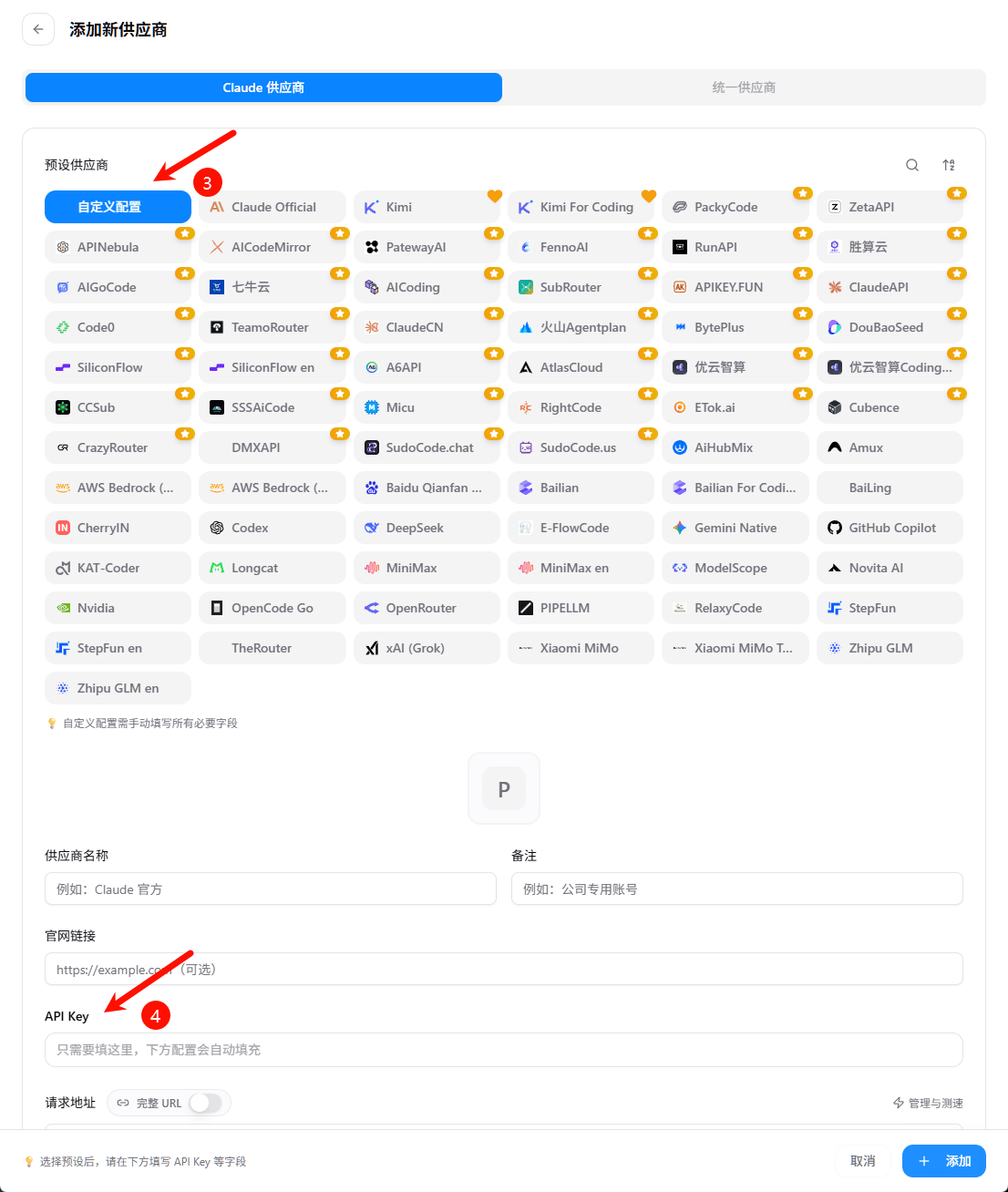
在 **Claude 供应商** 页签中:
1. 选择 **自定义配置**。
2. 可选:填写供应商名称,例如 `HaiRoute`。
3. 在 **API Key** 中粘贴你的 HaiRoute API Key。
### 步骤 2:选择自定义配置并填写 API Key
在 **Claude 供应商** 页签中:
1. 选择 **自定义配置**。
2. 可选:填写供应商名称,例如 `HaiRoute`。
3. 在 **API Key** 中粘贴你的 HaiRoute API Key。
 ### 步骤 3:完成供应商配置
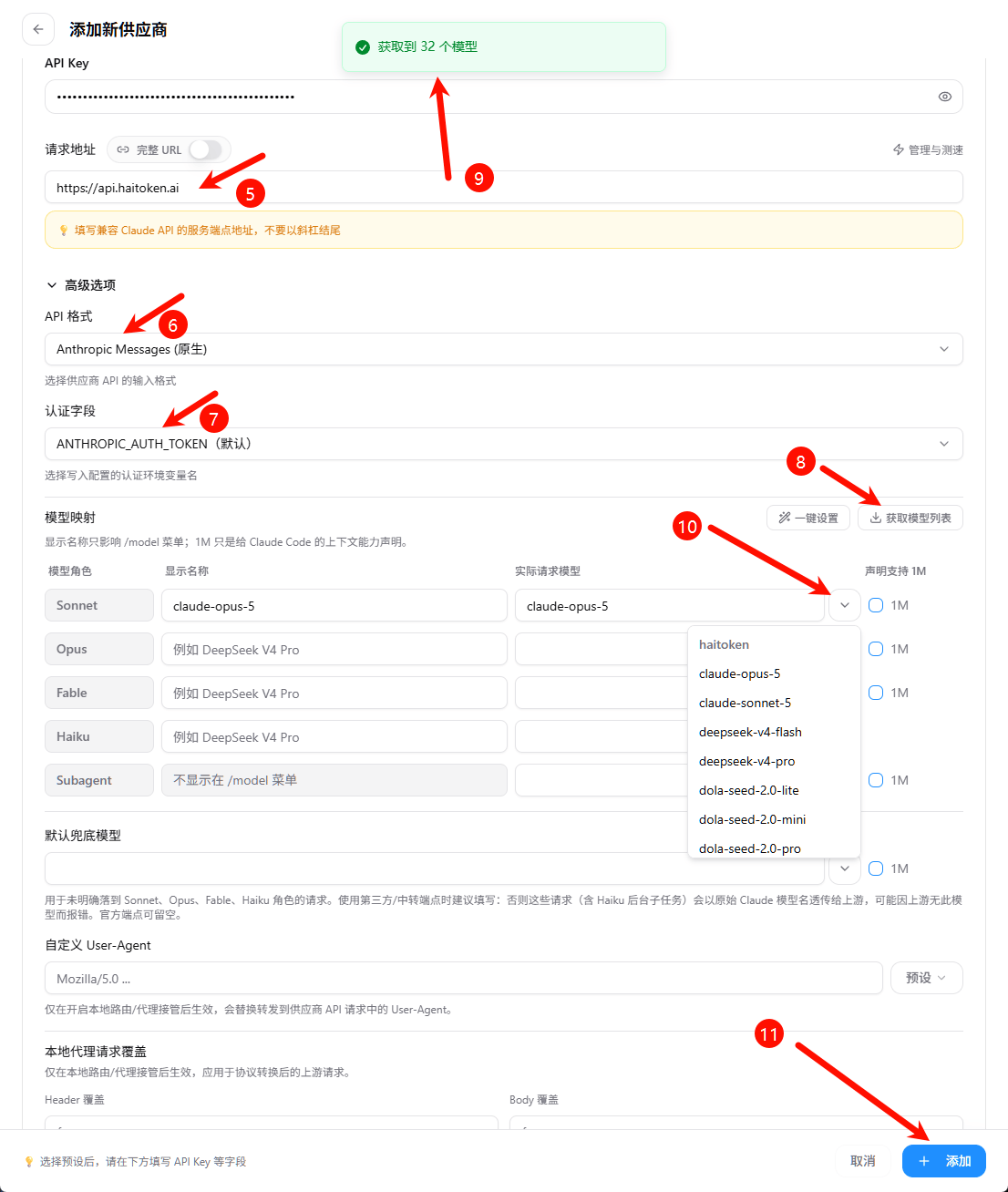
向下滚动,按下表填写剩余配置:
| 字段 | 填写值 |
| ------ | --------------------------- |
| 请求地址 | `https://api.hairoute.ai` |
| API 格式 | **Anthropic Messages(原生)** |
| 认证字段 | 保持默认:`ANTHROPIC_AUTH_TOKEN` |
填好 API Key 和请求地址后,点击 **获取模型列表**。CC Switch 应提示已获取当前 API Key 可用的模型。
### 步骤 3:完成供应商配置
向下滚动,按下表填写剩余配置:
| 字段 | 填写值 |
| ------ | --------------------------- |
| 请求地址 | `https://api.hairoute.ai` |
| API 格式 | **Anthropic Messages(原生)** |
| 认证字段 | 保持默认:`ANTHROPIC_AUTH_TOKEN` |
填好 API Key 和请求地址后,点击 **获取模型列表**。CC Switch 应提示已获取当前 API Key 可用的模型。
 ### 步骤 4:将 Claude 角色映射到 HaiRoute 模型
在 **模型映射** 中,为需要使用的 Claude 角色选择模型:
* **Sonnet** 通常作为主力编程模型。
* **Opus**、**Haiku** 等角色按需填写即可。
* 必须选择 HaiRoute 实际提供的模型 ID,实际请求模型值需与该 ID 完全一致。
**认证字段** 填写的是 Claude Code 使用的环境变量名,不是 API Key 本身。请保持 `ANTHROPIC_AUTH_TOKEN` 不变,真实 API Key 填写在上方的 **API Key** 字段中。
### 步骤 5:保存并测试
点击 **添加**,确认新供应商已对 Claude Code 生效,然后启动或重启 Claude Code,发送一条简单请求,例如 `hello`。
能够正常返回内容,即表示 Claude Code 已通过 CC Switch 接入 HaiRoute。
## 方式二:直接配置 Claude Code CLI
如果希望不依赖 CC Switch,可直接在启动 Claude Code 的终端中设置环境变量。
### 步骤 1:设置 API Key、接口地址和默认模型
Windows PowerShell:
```powershell theme={null}
$env:ANTHROPIC_AUTH_TOKEN = "YOUR_API_KEY"
$env:ANTHROPIC_BASE_URL = "https://api.hairoute.ai"
$env:ANTHROPIC_MODEL = "claude-sonnet-4-0"
claude
```
macOS / Linux:
```bash theme={null}
export ANTHROPIC_AUTH_TOKEN="YOUR_API_KEY"
export ANTHROPIC_BASE_URL="https://api.hairoute.ai"
export ANTHROPIC_MODEL="claude-sonnet-4-0"
claude
```
请将 `claude-sonnet-4-0` 换成当前 API Key 实际可用的模型 ID。`ANTHROPIC_BASE_URL` 只填写 `https://api.hairoute.ai`,不要追加 `/v1` 或 `/v1/messages`。
### 步骤 2:指定或切换模型
你可以通过 `ANTHROPIC_MODEL` 设置默认模型,也可以在单次启动时指定模型,或在 Claude Code 会话中切换:
```bash theme={null}
claude --model claude-sonnet-4-0
```
在 Claude Code 会话中输入:
```text theme={null}
/model
```
`/model` 会立即对当前会话生效。`--model` 仅影响本次启动,并会覆盖该会话中的 `ANTHROPIC_MODEL`。
### 步骤 3:按需持久化配置
上述命令只对当前终端会话有效。如需长期使用,请将相同的环境变量写入配置文件:Windows 写入 PowerShell Profile;macOS 或使用 zsh 的 Linux 写入 `~/.zshrc`;使用 bash 的 Linux 写入 `~/.bashrc`。保存后重新打开终端,再运行 `claude`。
### 步骤 4:验证直接 CLI 接入
从已设置环境变量的终端启动 Claude Code,发送一条简单请求,例如 `hello`。能够正常返回内容,即表示 Claude Code 已直接通过 HaiRoute 接入。
## 验证清单
1. CC Switch 中该供应商已对 Claude Code 启用。
2. **获取模型列表** 成功,并返回当前 API Key 可用模型。
3. 请求地址为 `https://api.hairoute.ai`,不带路径和末尾斜杠。
4. API 格式为 **Anthropic Messages(原生)**。
5. 重启 Claude Code 后可正常回复。
## 常见问题
| 问题 | 解决方案 |
| --------------------------- | ----------------------------------------------------------------------------- |
| 获取模型时报 `404` | 确认请求地址严格填写为 `https://api.hairoute.ai`,不要添加 `/v1` 或 `/v1/messages`。 |
| Claude Code 提示鉴权失败 | 检查 **API Key** 是否填写了 HaiRoute API Key,并确认 **认证字段** 仍为 `ANTHROPIC_AUTH_TOKEN`。 |
| 已保存供应商,但 Claude Code 仍使用旧配置 | 在 CC Switch 中启用新供应商,然后彻底退出并重启 Claude Code。 |
| 映射的模型无法使用 | 重新获取模型列表,并确认实际请求模型 ID 与当前 API Key 可用的模型 ID 完全一致。 |
| 直接配置 CLI 后鉴权失败 | 确认 `ANTHROPIC_AUTH_TOKEN`、`ANTHROPIC_BASE_URL` 是在启动 `claude` 的同一个终端中设置的。 |
| 直接配置 CLI 后找不到模型 | 使用当前 API Key 可用的模型 ID,并通过 `ANTHROPIC_MODEL`、`claude --model` 或 `/model` 指定。 |
## 下一步
* 查看 [获取 API Key](/docs/zh/quickstart/get-api-key)
* 查看 [Claude 格式 API](/docs/zh/api-reference/chat/claude-format)
* 查看 [模型列表](/docs/zh/api-reference/models/list-models)
### 步骤 4:将 Claude 角色映射到 HaiRoute 模型
在 **模型映射** 中,为需要使用的 Claude 角色选择模型:
* **Sonnet** 通常作为主力编程模型。
* **Opus**、**Haiku** 等角色按需填写即可。
* 必须选择 HaiRoute 实际提供的模型 ID,实际请求模型值需与该 ID 完全一致。
**认证字段** 填写的是 Claude Code 使用的环境变量名,不是 API Key 本身。请保持 `ANTHROPIC_AUTH_TOKEN` 不变,真实 API Key 填写在上方的 **API Key** 字段中。
### 步骤 5:保存并测试
点击 **添加**,确认新供应商已对 Claude Code 生效,然后启动或重启 Claude Code,发送一条简单请求,例如 `hello`。
能够正常返回内容,即表示 Claude Code 已通过 CC Switch 接入 HaiRoute。
## 方式二:直接配置 Claude Code CLI
如果希望不依赖 CC Switch,可直接在启动 Claude Code 的终端中设置环境变量。
### 步骤 1:设置 API Key、接口地址和默认模型
Windows PowerShell:
```powershell theme={null}
$env:ANTHROPIC_AUTH_TOKEN = "YOUR_API_KEY"
$env:ANTHROPIC_BASE_URL = "https://api.hairoute.ai"
$env:ANTHROPIC_MODEL = "claude-sonnet-4-0"
claude
```
macOS / Linux:
```bash theme={null}
export ANTHROPIC_AUTH_TOKEN="YOUR_API_KEY"
export ANTHROPIC_BASE_URL="https://api.hairoute.ai"
export ANTHROPIC_MODEL="claude-sonnet-4-0"
claude
```
请将 `claude-sonnet-4-0` 换成当前 API Key 实际可用的模型 ID。`ANTHROPIC_BASE_URL` 只填写 `https://api.hairoute.ai`,不要追加 `/v1` 或 `/v1/messages`。
### 步骤 2:指定或切换模型
你可以通过 `ANTHROPIC_MODEL` 设置默认模型,也可以在单次启动时指定模型,或在 Claude Code 会话中切换:
```bash theme={null}
claude --model claude-sonnet-4-0
```
在 Claude Code 会话中输入:
```text theme={null}
/model
```
`/model` 会立即对当前会话生效。`--model` 仅影响本次启动,并会覆盖该会话中的 `ANTHROPIC_MODEL`。
### 步骤 3:按需持久化配置
上述命令只对当前终端会话有效。如需长期使用,请将相同的环境变量写入配置文件:Windows 写入 PowerShell Profile;macOS 或使用 zsh 的 Linux 写入 `~/.zshrc`;使用 bash 的 Linux 写入 `~/.bashrc`。保存后重新打开终端,再运行 `claude`。
### 步骤 4:验证直接 CLI 接入
从已设置环境变量的终端启动 Claude Code,发送一条简单请求,例如 `hello`。能够正常返回内容,即表示 Claude Code 已直接通过 HaiRoute 接入。
## 验证清单
1. CC Switch 中该供应商已对 Claude Code 启用。
2. **获取模型列表** 成功,并返回当前 API Key 可用模型。
3. 请求地址为 `https://api.hairoute.ai`,不带路径和末尾斜杠。
4. API 格式为 **Anthropic Messages(原生)**。
5. 重启 Claude Code 后可正常回复。
## 常见问题
| 问题 | 解决方案 |
| --------------------------- | ----------------------------------------------------------------------------- |
| 获取模型时报 `404` | 确认请求地址严格填写为 `https://api.hairoute.ai`,不要添加 `/v1` 或 `/v1/messages`。 |
| Claude Code 提示鉴权失败 | 检查 **API Key** 是否填写了 HaiRoute API Key,并确认 **认证字段** 仍为 `ANTHROPIC_AUTH_TOKEN`。 |
| 已保存供应商,但 Claude Code 仍使用旧配置 | 在 CC Switch 中启用新供应商,然后彻底退出并重启 Claude Code。 |
| 映射的模型无法使用 | 重新获取模型列表,并确认实际请求模型 ID 与当前 API Key 可用的模型 ID 完全一致。 |
| 直接配置 CLI 后鉴权失败 | 确认 `ANTHROPIC_AUTH_TOKEN`、`ANTHROPIC_BASE_URL` 是在启动 `claude` 的同一个终端中设置的。 |
| 直接配置 CLI 后找不到模型 | 使用当前 API Key 可用的模型 ID,并通过 `ANTHROPIC_MODEL`、`claude --model` 或 `/model` 指定。 |
## 下一步
* 查看 [获取 API Key](/docs/zh/quickstart/get-api-key)
* 查看 [Claude 格式 API](/docs/zh/api-reference/chat/claude-format)
* 查看 [模型列表](/docs/zh/api-reference/models/list-models)