> ## Documentation Index
> Fetch the complete documentation index at: https://docs.hairoute.ai/llms.txt
> Use this file to discover all available pages before exploring further.
# Cursor
> 通过 HaiRoute 网关接入 Cursor
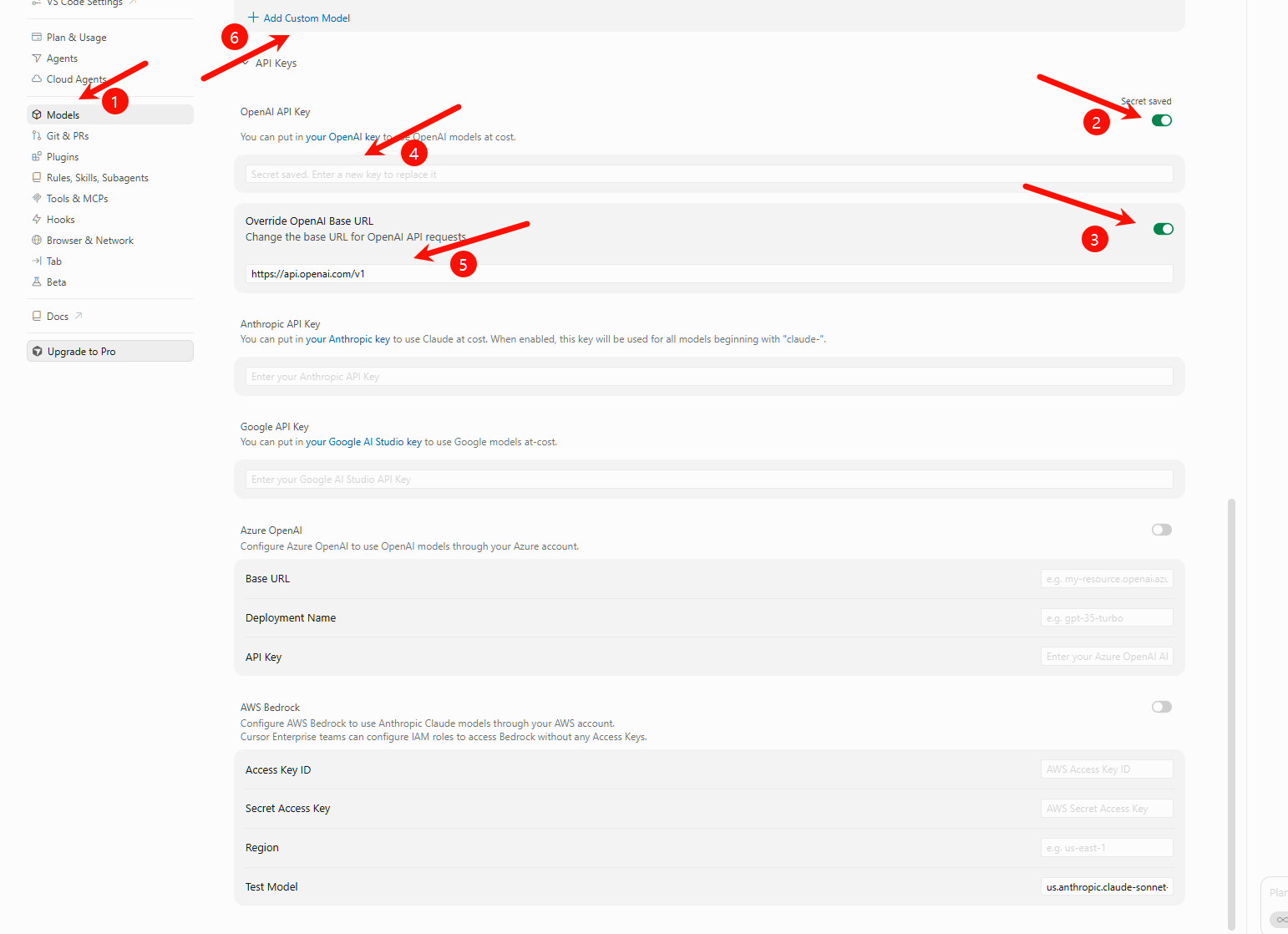
Cursor 支持在聊天模型路径中使用自定义 OpenAI 兼容 API Key 与 Base URL。按下面的编号流程配置后,你可以在 Cursor 的聊天能力里尝试使用 HaiRoute 提供的模型。
## 协议说明
Cursor 的自定义 API Key 路径只支持 OpenAI 兼容模式,不支持 Anthropic Messages 协议。因此本文档只覆盖 OpenAI 模式,Base URL 固定为 `https://api.hairoute.ai/v1`。
Cursor 这条接入链路以图形界面操作为主,Windows、macOS、Linux 的核心步骤通常一致。不同系统下如果菜单位置、窗口标题或按钮文案略有差异,请以当前版本实际 UI 为准,但 `API Key`、`Base URL` 和 `Model ID` 的填写逻辑不变。
## 配置步骤
1. 先准备好 HaiRoute API Key,并确认目标模型已经在 HaiRoute 中可用。
2. 打开 Cursor,进入 **Settings** > **Cursor Settings** > **Models**。
3. 在 **OpenAI API Key** 中填入你的 HaiRoute API Key。
4. 打开 **Override OpenAI Base URL**,填入 `https://api.hairoute.ai/v1`。
5. 如果要使用的模型已在 Cursor 模型列表中,直接在聊天面板或模型选择器中选择它即可,不需要重复添加。Base URL 覆盖后,这些模型的聊天请求也会通过 HaiRoute。
6. 只有要使用的模型不在 Cursor 列表中时,才在同一页面的 **Add or search model** 输入 HaiRoute 模型 ID(例如 `gpt-5.4`),并点击 **Add Custom Model** 添加。
7. 保存设置后,切换到要使用的模型。
 ## 验证步骤
1. 在 Cursor 中打开任意项目,然后打开 AI 聊天面板。
2. 选择要使用的模型;它可以是 Cursor 现有模型,也可以是刚添加的自定义模型。
3. 发送一个简单问题,例如“请解释当前文件的作用”。
4. 如果可以正常返回结果,说明 Cursor 的聊天模型路径已经可以使用你填写的 HaiRoute 配置。
## 补充说明
这里推荐填写的 Base URL 是 `https://api.hairoute.ai/v1`。这表示你在 Cursor 中使用的是 OpenAI 兼容接入方式,而不是某个单独接口地址。
Cursor 官方对自定义 API Key 的明确支持重点在聊天模型路径。Tab 补全等其他能力仍可能继续使用 Cursor 自带模型,因此不要把这份配置理解为“Cursor 的所有 AI 能力都已经切到 HaiRoute”。
| 字段 | 推荐填写值 |
| ------------------------ | ------------------------------------------------------------------- |
| OpenAI API Key | 你的 HaiRoute API Key |
| Override OpenAI Base URL | `https://api.hairoute.ai/v1` |
| Model ID | 仅当目标模型不在 Cursor 列表中时,在 **Add or search model** 中按 HaiRoute 模型列表原样填写 |
Base URL 覆盖生效后,Cursor 列表中已有模型的聊天请求也会通过 HaiRoute。只有目标模型不在列表中时,才需要在 **Add or search model** 手动输入模型 ID 并添加。
这里要填写的是 HaiRoute 首页或模型列表中的**模型编号(model ID)**,例如 `gpt-5.4`,不是展示给用户看的模型名称。复制模型名称通常没有用,容易导致 `model not found`。
## 常见问题
| 问题 | 解决方案 |
| ------------------------------------------------------------------ | --------------------------------------------------------------------------------------------------------- |
| 提示接口地址错误 | 请确认 Base URL 是 `https://api.hairoute.ai/v1`。如果缺少 `/v1`,Cursor 发起 OpenAI 兼容请求时通常会报错。 |
| 提示 `401` 或鉴权失败 | Cursor 走的是 OpenAI 兼容 Bearer 鉴权,请确认实际发送的是 `Authorization: Bearer YOUR_API_KEY`。 |
| 提示 `model not found` | 请确认你在 Cursor 中填写的模型 ID 与 HaiRoute 模型列表中的模型 ID 完全一致,模型名区分大小写,也不要自行增删前缀。 |
| 提示 `The model xxx does not work with your current plan or api key` | 这类提示通常优先表示 `Cursor` 当前账号套餐或自定义模型权限不足,而不一定是 HaiRoute 接口异常。若你当前使用免费版,请先确认该套餐是否支持自定义模型或 BYOK;如果不支持,需要升级后再继续。 |
| 已保存配置但请求仍未通过 HaiRoute | 请重新选择一次模型,必要时重启 Cursor 后再测试,避免继续使用旧的模型或缓存配置。 |
## 下一步
* 查看 [获取 API Key](/docs/zh/quickstart/get-api-key)
* 查看 [OpenAI 格式 API 文档](/docs/zh/api-reference/chat/openai-format)
* 查看 [模型列表](/docs/zh/api-reference/models/list-models)
## 验证步骤
1. 在 Cursor 中打开任意项目,然后打开 AI 聊天面板。
2. 选择要使用的模型;它可以是 Cursor 现有模型,也可以是刚添加的自定义模型。
3. 发送一个简单问题,例如“请解释当前文件的作用”。
4. 如果可以正常返回结果,说明 Cursor 的聊天模型路径已经可以使用你填写的 HaiRoute 配置。
## 补充说明
这里推荐填写的 Base URL 是 `https://api.hairoute.ai/v1`。这表示你在 Cursor 中使用的是 OpenAI 兼容接入方式,而不是某个单独接口地址。
Cursor 官方对自定义 API Key 的明确支持重点在聊天模型路径。Tab 补全等其他能力仍可能继续使用 Cursor 自带模型,因此不要把这份配置理解为“Cursor 的所有 AI 能力都已经切到 HaiRoute”。
| 字段 | 推荐填写值 |
| ------------------------ | ------------------------------------------------------------------- |
| OpenAI API Key | 你的 HaiRoute API Key |
| Override OpenAI Base URL | `https://api.hairoute.ai/v1` |
| Model ID | 仅当目标模型不在 Cursor 列表中时,在 **Add or search model** 中按 HaiRoute 模型列表原样填写 |
Base URL 覆盖生效后,Cursor 列表中已有模型的聊天请求也会通过 HaiRoute。只有目标模型不在列表中时,才需要在 **Add or search model** 手动输入模型 ID 并添加。
这里要填写的是 HaiRoute 首页或模型列表中的**模型编号(model ID)**,例如 `gpt-5.4`,不是展示给用户看的模型名称。复制模型名称通常没有用,容易导致 `model not found`。
## 常见问题
| 问题 | 解决方案 |
| ------------------------------------------------------------------ | --------------------------------------------------------------------------------------------------------- |
| 提示接口地址错误 | 请确认 Base URL 是 `https://api.hairoute.ai/v1`。如果缺少 `/v1`,Cursor 发起 OpenAI 兼容请求时通常会报错。 |
| 提示 `401` 或鉴权失败 | Cursor 走的是 OpenAI 兼容 Bearer 鉴权,请确认实际发送的是 `Authorization: Bearer YOUR_API_KEY`。 |
| 提示 `model not found` | 请确认你在 Cursor 中填写的模型 ID 与 HaiRoute 模型列表中的模型 ID 完全一致,模型名区分大小写,也不要自行增删前缀。 |
| 提示 `The model xxx does not work with your current plan or api key` | 这类提示通常优先表示 `Cursor` 当前账号套餐或自定义模型权限不足,而不一定是 HaiRoute 接口异常。若你当前使用免费版,请先确认该套餐是否支持自定义模型或 BYOK;如果不支持,需要升级后再继续。 |
| 已保存配置但请求仍未通过 HaiRoute | 请重新选择一次模型,必要时重启 Cursor 后再测试,避免继续使用旧的模型或缓存配置。 |
## 下一步
* 查看 [获取 API Key](/docs/zh/quickstart/get-api-key)
* 查看 [OpenAI 格式 API 文档](/docs/zh/api-reference/chat/openai-format)
* 查看 [模型列表](/docs/zh/api-reference/models/list-models)