> ## Documentation Index
> Fetch the complete documentation index at: https://docs.hairoute.ai/llms.txt
> Use this file to discover all available pages before exploring further.
# WorkBuddy
> 通过 HaiRoute 网关接入 WorkBuddy
WorkBuddy 支持通过自定义模型接入 HaiRoute。最常用的接入方式有两种:
1. 在 WorkBuddy 界面里直接新增自定义模型,适合先快速验证
2. 通过本地 `models.json` 统一维护模型,适合长期使用或按项目管理
两种方式的核心配置完全一致:
* 请求地址填写完整接口 `https://api.hairoute.ai/v1/chat/completions`
* 模型名称填写 HaiRoute 实际可用的模型 ID
* API Key 使用你的 HaiRoute API Key
## 协议说明
WorkBuddy 的自定义模型接入只支持 OpenAI Chat Completions 协议,不支持 Anthropic Messages 协议。因此本文档只覆盖 OpenAI 模式,请求地址固定为完整接口 `https://api.hairoute.ai/v1/chat/completions`。
WorkBuddy 的界面快速接入步骤在 Windows、macOS、Linux 下通常差异不大;真正更容易受系统影响的是 `models.json` 路径、环境变量写法,以及 `~` 代表的用户主目录位置。
## 先准备好这些信息
* HaiRoute API Key
* 至少一个可用模型 ID,例如 `gpt-5.4`
* 完整聊天补全地址:`https://api.hairoute.ai/v1/chat/completions`
## 配置关系速览
| 项目 | 说明 |
| ------------- | --------------------------------------------- |
| 实际请求 endpoint | `https://api.hairoute.ai/v1/chat/completions` |
| 协议类型 | OpenAI Chat Completions |
| 鉴权头 | `Authorization: Bearer YOUR_API_KEY` |
| 模型来源 | 界面新增的自定义模型或本地 `models.json` 中注册的模型 |
WorkBuddy 这里填写的不是通用 `Base URL`,而是完整接口地址 `https://api.hairoute.ai/v1/chat/completions`。
WorkBuddy 里无论是界面快速添加,还是 `models.json`,模型字段都应该填写 HaiRoute 首页或模型列表里的**模型编号(model ID)**,不要填展示名称。展示名称可以自定义,但真正请求时匹配的是模型编号。
## 方式一:在 WorkBuddy 界面中快速添加
适合先跑通一次接入。照着下面 5 步做即可。
### 步骤 1:打开自定义模型入口
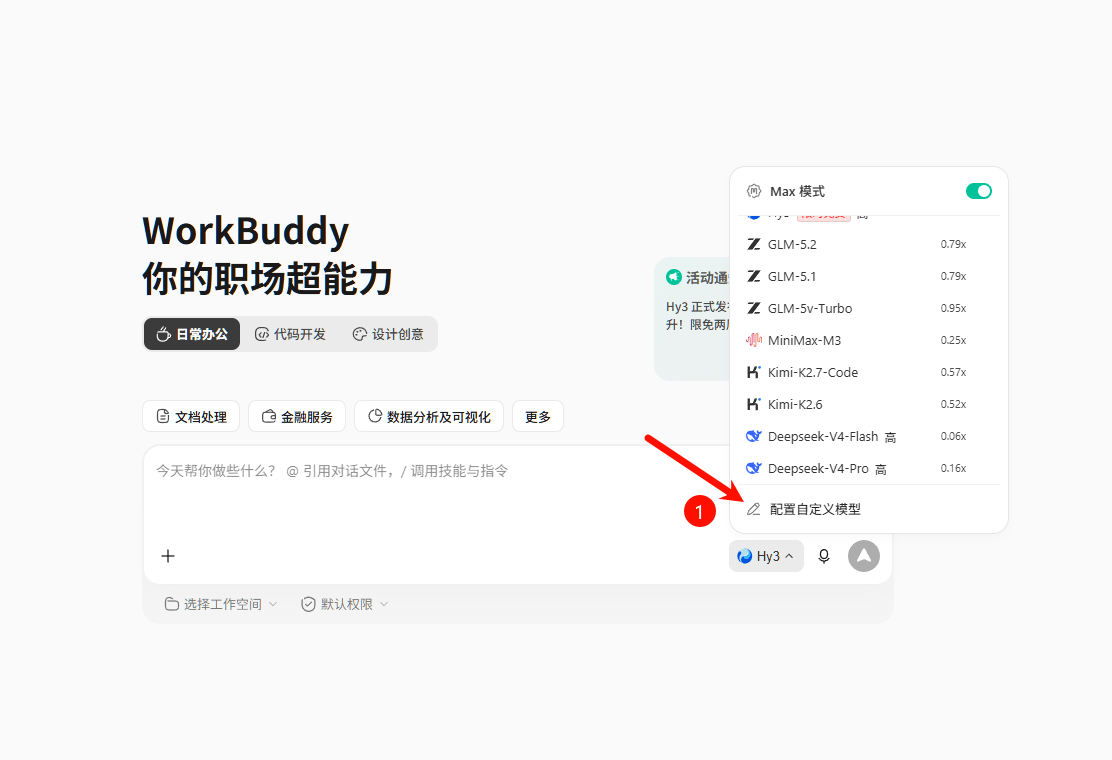
进入聊天界面,点击当前模型,在下拉菜单中选择 **配置自定义模型**。
 ### 步骤 2:选择 `自定义 / Custom`
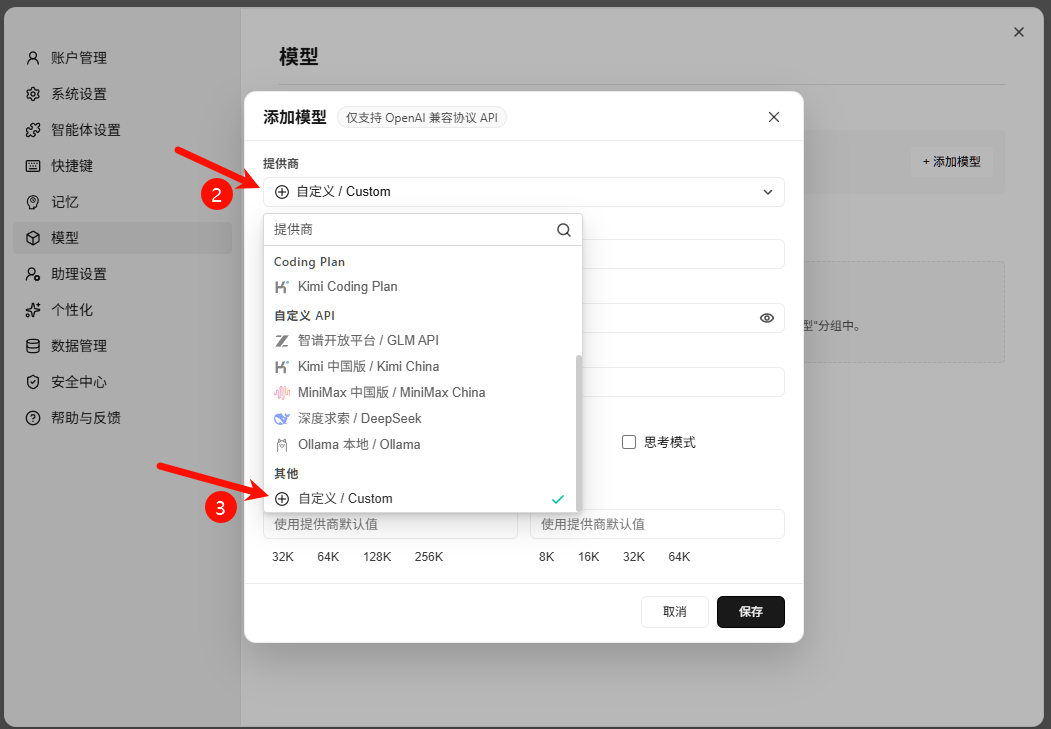
进入“添加模型”弹窗后,在提供商列表中选择 **自定义 / Custom**。
### 步骤 2:选择 `自定义 / Custom`
进入“添加模型”弹窗后,在提供商列表中选择 **自定义 / Custom**。
 ### 步骤 3:填写 HaiRoute 配置
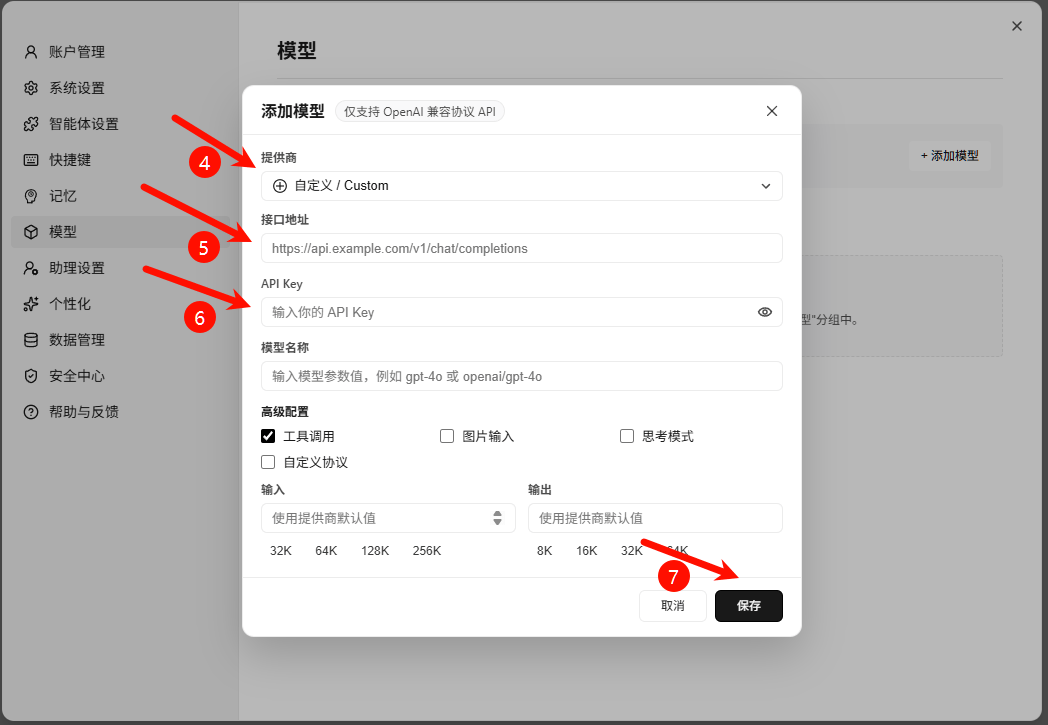
按下面的值填写:
| 字段 | 推荐填写值 |
| -------- | --------------------------------------------- |
| Provider | `Custom` |
| Endpoint | `https://api.hairoute.ai/v1/chat/completions` |
| API Key | 你的 HaiRoute API Key |
| 模型名称 | HaiRoute 实际支持的模型 ID,例如 `gpt-5.4` |
### 步骤 3:填写 HaiRoute 配置
按下面的值填写:
| 字段 | 推荐填写值 |
| -------- | --------------------------------------------- |
| Provider | `Custom` |
| Endpoint | `https://api.hairoute.ai/v1/chat/completions` |
| API Key | 你的 HaiRoute API Key |
| 模型名称 | HaiRoute 实际支持的模型 ID,例如 `gpt-5.4` |
 ### 步骤 4:按需调整高级能力
如果当前界面提供高级能力开关,请根据模型真实能力来勾选:
* 只有模型支持工具调用时再开启 `Tool Call`
* 只有模型支持推理模式时再开启 `Reasoning`
* 如果模型不支持图片输入,就不要开启图片相关能力
### 步骤 5:返回聊天界面测试
切换到刚刚新增的模型,发送一条简单消息,例如 `hi`。
如果可以正常返回内容,说明接入成功。
### 自检清单
1. 模型已经出现在 WorkBuddy 的模型下拉框中。
2. 发送一条简单测试消息后能够正常返回。
3. 如果当前入口支持流式输出,回复应该是逐步显示,而不是最后一次性出现。
### 常见问题
| 问题 | 解决方案 |
| ------------ | ----------------------------------------------------------------------------------------------------------------------------- |
| 模型没有出现在列表里 | 优先检查模型名称是否就是 HaiRoute 实际支持的模型 ID、接口地址是否填写为完整的 `https://api.hairoute.ai/v1/chat/completions`,以及保存后是否重新进入过模型列表或重新打开过 WorkBuddy。 |
| 报认证错误 | 确认你在界面中填写的 API Key 是否有效,是否多复制了空格,或者是否误填成了其他平台的密钥。 |
| 能发送请求,但模型无响应 | 优先检查模型 ID 是否存在、接口地址是否完整,以及当前模型是否支持你勾选的高级能力。 |
界面快速添加更适合先验证连通性。如果你要长期维护多个模型,或者想按项目区分模型配置,建议使用下面的 `models.json` 方式。
## 方式二:配置本地 `models.json`
这种方式更适合长期维护模型。
WorkBuddy / CodeBuddy 当前常见有两种配置范围:
* 用户级:`~/.codebuddy/models.json`
* 项目级:`/.codebuddy/models.json`
不同系统下可以这样理解:
* Windows:`~` 通常对应 `%USERPROFILE%`,因此用户级路径常见可理解为 `%USERPROFILE%\.codebuddy\models.json`
* macOS:`~` 通常对应 `/Users/<你的用户名>`
* Linux:`~` 通常对应 `/home/<你的用户名>`
如果你只想让当前项目使用 HaiRoute,优先使用项目级配置;如果希望所有项目都可见,使用用户级配置。
### 步骤 1:选择作用范围并创建 `models.json`
先决定这份配置是放在用户级还是项目级,然后在对应目录下创建或编辑 `models.json`。
文件编码建议使用 UTF-8 无 BOM。某些桌面版本在读取带 BOM 的 `models.json` 时会失败。
### 步骤 2:写入 HaiRoute 模型
参考示例:
```json theme={null}
{
"models": [
{
"id": "gpt-5.4",
"name": "HaiRoute GPT-5.4",
"vendor": "HaiRoute",
"url": "https://api.hairoute.ai/v1/chat/completions",
"apiKey": "${HAIROUTE_API_KEY}",
"maxInputTokens": 128000,
"maxOutputTokens": 8192,
"supportsToolCall": true,
"supportsImages": false,
"supportsReasoning": true
},
{
"id": "gpt-5.4",
"name": "HaiRoute GPT-5.4",
"vendor": "HaiRoute",
"url": "https://api.hairoute.ai/v1/chat/completions",
"apiKey": "${HAIROUTE_API_KEY}",
"maxInputTokens": 128000,
"maxOutputTokens": 8192,
"supportsToolCall": true,
"supportsImages": false,
"supportsReasoning": true,
"relatedModels": {
"lite": "gpt-5.4",
"reasoning": "gpt-5.4"
}
}
],
"availableModels": [
"gpt-5.4",
"gpt-5.4"
]
}
```
### 步骤 3:设置环境变量
如果你使用 `${HAIROUTE_API_KEY}`,请在启动 WorkBuddy 之前先设置这个环境变量。
Windows PowerShell:
```powershell theme={null}
$env:HAIROUTE_API_KEY = "YOUR_API_KEY"
```
macOS / Linux:
```bash theme={null}
export HAIROUTE_API_KEY="YOUR_API_KEY"
```
### 步骤 4:保存后重新加载 WorkBuddy
保存文件后,先观察 WorkBuddy 是否已经自动刷新模型列表。
如果模型仍然没有出现,再完全退出 WorkBuddy 并重新打开一次。
### 关键说明
#### `url` 必须填写完整接口地址
无论是界面新增还是 `models.json`,`url` 都应写成:
```text theme={null}
https://api.hairoute.ai/v1/chat/completions
```
不要写成:
```text theme={null}
https://api.hairoute.ai
https://api.hairoute.ai/v1
```
#### `apiKey` 实际会变成 Bearer 鉴权
WorkBuddy 这里走的是:
```http theme={null}
Authorization: Bearer YOUR_API_KEY
```
如果你在 `models.json` 中写的是 `${HAIROUTE_API_KEY}`,WorkBuddy 会先读取环境变量,再按 Bearer 方式发送,不是 `X-Api-Key`。
#### `availableModels` 是做什么的
如果你走的是 `models.json` 路径,`availableModels` 控制的是哪些模型会出现在 WorkBuddy 的可选列表里;它不决定 HaiRoute 是否真的支持这个模型。
#### `availableModels` 和 `/v1/models` 是什么关系
这两者很容易混淆:
* `GET /v1/models` 代表当前 API Key 在 HaiRoute 侧实际可见的模型集合
* `models[].id` 是你在本地给 WorkBuddy 注册的模型 ID,必须和 HaiRoute 返回的模型 ID 对得上
* `availableModels` 只是本地决定哪些模型要显示在 WorkBuddy 下拉框中
你可以这样理解:本地 `models.json` 决定 WorkBuddy 展示和尝试调用哪些模型,而 HaiRoute 的 `GET /v1/models` 决定你的 API Key 实际能访问哪些模型。
如有需要,可以先检查模型列表:
```bash theme={null}
curl https://api.hairoute.ai/v1/models \
-H "Authorization: Bearer YOUR_API_KEY"
```
然后把返回结果里的 `id` 原样写入界面中的模型 ID,或者写入 `models[].id`,再决定是否把它加入 `availableModels`。
#### `relatedModels` 什么时候有用
如果你希望一个主模型在不同场景下自动切换到更快或更强的模型,可以配置 `relatedModels`。
* `lite` 通常指向更快、更省钱的模型
* `reasoning` 通常指向推理更强的模型
### 自检清单
1. WorkBuddy 的模型下拉框里能看到 `HaiRoute GPT-5.4` 或你配置的模型名称。
2. 发起一条简单对话后,能够正常返回内容,且没有认证失败或模型不存在的报错。
3. 如果当前入口支持流式输出,回复应逐步显示,而不是最后一次性出现。
## 常见问题
| 问题 | 解决方案 |
| ------------- | ------------------------------------------------------------------------------------------------------------------------------------------------------------------------------------------------------------------ |
| 模型没有出现在列表里 | 如果你走的是界面快速添加,优先检查模型 ID 是否与 HaiRoute `GET /v1/models` 返回值完全一致、`url` 是否填写成完整接口地址、保存后是否已经重新打开 WorkBuddy 或重新进入模型列表;如果你走的是 `models.json` 方式,再额外检查 `models.json` 是否放在正确路径、JSON 格式是否有效,以及 `availableModels` 是否漏掉了你的模型 ID。 |
| 报认证错误 | 确认你填写的 API Key 有效,或者确认 `HAIROUTE_API_KEY` 已经在启动 WorkBuddy 的同一环境中生效。 |
| 报 `404` 或连接错误 | 通常是 `url` 写错了。WorkBuddy 这里必须填写完整接口路径 `https://api.hairoute.ai/v1/chat/completions`。 |
| 能返回结果,但不是流式输出 | 先确认你当前使用的 WorkBuddy 功能入口本身支持流式;如果支持但表现异常,优先换一个模型再测一次。HaiRoute 网关支持流式 SSE 输出,并对部分客户端流式请求的兼容头做了适配。 |
### VPN 或代理导致连接异常
使用 VPN、系统代理或 TUN 模式时出现连接错误或请求超时,请查看 [VPN 与代理连接排障](/docs/zh/others/vpn-proxy)。其中说明了系统代理与 TUN 模式的差异,以及 WorkBuddy 的对应设置。
## 下一步
* 查看 [获取 API Key](/docs/zh/quickstart/get-api-key)
* 查看 [OpenAI 格式 API 文档](/docs/zh/api-reference/chat/openai-format)
* 查看 [模型列表](/docs/zh/api-reference/models/list-models)
### 步骤 4:按需调整高级能力
如果当前界面提供高级能力开关,请根据模型真实能力来勾选:
* 只有模型支持工具调用时再开启 `Tool Call`
* 只有模型支持推理模式时再开启 `Reasoning`
* 如果模型不支持图片输入,就不要开启图片相关能力
### 步骤 5:返回聊天界面测试
切换到刚刚新增的模型,发送一条简单消息,例如 `hi`。
如果可以正常返回内容,说明接入成功。
### 自检清单
1. 模型已经出现在 WorkBuddy 的模型下拉框中。
2. 发送一条简单测试消息后能够正常返回。
3. 如果当前入口支持流式输出,回复应该是逐步显示,而不是最后一次性出现。
### 常见问题
| 问题 | 解决方案 |
| ------------ | ----------------------------------------------------------------------------------------------------------------------------- |
| 模型没有出现在列表里 | 优先检查模型名称是否就是 HaiRoute 实际支持的模型 ID、接口地址是否填写为完整的 `https://api.hairoute.ai/v1/chat/completions`,以及保存后是否重新进入过模型列表或重新打开过 WorkBuddy。 |
| 报认证错误 | 确认你在界面中填写的 API Key 是否有效,是否多复制了空格,或者是否误填成了其他平台的密钥。 |
| 能发送请求,但模型无响应 | 优先检查模型 ID 是否存在、接口地址是否完整,以及当前模型是否支持你勾选的高级能力。 |
界面快速添加更适合先验证连通性。如果你要长期维护多个模型,或者想按项目区分模型配置,建议使用下面的 `models.json` 方式。
## 方式二:配置本地 `models.json`
这种方式更适合长期维护模型。
WorkBuddy / CodeBuddy 当前常见有两种配置范围:
* 用户级:`~/.codebuddy/models.json`
* 项目级:`/.codebuddy/models.json`
不同系统下可以这样理解:
* Windows:`~` 通常对应 `%USERPROFILE%`,因此用户级路径常见可理解为 `%USERPROFILE%\.codebuddy\models.json`
* macOS:`~` 通常对应 `/Users/<你的用户名>`
* Linux:`~` 通常对应 `/home/<你的用户名>`
如果你只想让当前项目使用 HaiRoute,优先使用项目级配置;如果希望所有项目都可见,使用用户级配置。
### 步骤 1:选择作用范围并创建 `models.json`
先决定这份配置是放在用户级还是项目级,然后在对应目录下创建或编辑 `models.json`。
文件编码建议使用 UTF-8 无 BOM。某些桌面版本在读取带 BOM 的 `models.json` 时会失败。
### 步骤 2:写入 HaiRoute 模型
参考示例:
```json theme={null}
{
"models": [
{
"id": "gpt-5.4",
"name": "HaiRoute GPT-5.4",
"vendor": "HaiRoute",
"url": "https://api.hairoute.ai/v1/chat/completions",
"apiKey": "${HAIROUTE_API_KEY}",
"maxInputTokens": 128000,
"maxOutputTokens": 8192,
"supportsToolCall": true,
"supportsImages": false,
"supportsReasoning": true
},
{
"id": "gpt-5.4",
"name": "HaiRoute GPT-5.4",
"vendor": "HaiRoute",
"url": "https://api.hairoute.ai/v1/chat/completions",
"apiKey": "${HAIROUTE_API_KEY}",
"maxInputTokens": 128000,
"maxOutputTokens": 8192,
"supportsToolCall": true,
"supportsImages": false,
"supportsReasoning": true,
"relatedModels": {
"lite": "gpt-5.4",
"reasoning": "gpt-5.4"
}
}
],
"availableModels": [
"gpt-5.4",
"gpt-5.4"
]
}
```
### 步骤 3:设置环境变量
如果你使用 `${HAIROUTE_API_KEY}`,请在启动 WorkBuddy 之前先设置这个环境变量。
Windows PowerShell:
```powershell theme={null}
$env:HAIROUTE_API_KEY = "YOUR_API_KEY"
```
macOS / Linux:
```bash theme={null}
export HAIROUTE_API_KEY="YOUR_API_KEY"
```
### 步骤 4:保存后重新加载 WorkBuddy
保存文件后,先观察 WorkBuddy 是否已经自动刷新模型列表。
如果模型仍然没有出现,再完全退出 WorkBuddy 并重新打开一次。
### 关键说明
#### `url` 必须填写完整接口地址
无论是界面新增还是 `models.json`,`url` 都应写成:
```text theme={null}
https://api.hairoute.ai/v1/chat/completions
```
不要写成:
```text theme={null}
https://api.hairoute.ai
https://api.hairoute.ai/v1
```
#### `apiKey` 实际会变成 Bearer 鉴权
WorkBuddy 这里走的是:
```http theme={null}
Authorization: Bearer YOUR_API_KEY
```
如果你在 `models.json` 中写的是 `${HAIROUTE_API_KEY}`,WorkBuddy 会先读取环境变量,再按 Bearer 方式发送,不是 `X-Api-Key`。
#### `availableModels` 是做什么的
如果你走的是 `models.json` 路径,`availableModels` 控制的是哪些模型会出现在 WorkBuddy 的可选列表里;它不决定 HaiRoute 是否真的支持这个模型。
#### `availableModels` 和 `/v1/models` 是什么关系
这两者很容易混淆:
* `GET /v1/models` 代表当前 API Key 在 HaiRoute 侧实际可见的模型集合
* `models[].id` 是你在本地给 WorkBuddy 注册的模型 ID,必须和 HaiRoute 返回的模型 ID 对得上
* `availableModels` 只是本地决定哪些模型要显示在 WorkBuddy 下拉框中
你可以这样理解:本地 `models.json` 决定 WorkBuddy 展示和尝试调用哪些模型,而 HaiRoute 的 `GET /v1/models` 决定你的 API Key 实际能访问哪些模型。
如有需要,可以先检查模型列表:
```bash theme={null}
curl https://api.hairoute.ai/v1/models \
-H "Authorization: Bearer YOUR_API_KEY"
```
然后把返回结果里的 `id` 原样写入界面中的模型 ID,或者写入 `models[].id`,再决定是否把它加入 `availableModels`。
#### `relatedModels` 什么时候有用
如果你希望一个主模型在不同场景下自动切换到更快或更强的模型,可以配置 `relatedModels`。
* `lite` 通常指向更快、更省钱的模型
* `reasoning` 通常指向推理更强的模型
### 自检清单
1. WorkBuddy 的模型下拉框里能看到 `HaiRoute GPT-5.4` 或你配置的模型名称。
2. 发起一条简单对话后,能够正常返回内容,且没有认证失败或模型不存在的报错。
3. 如果当前入口支持流式输出,回复应逐步显示,而不是最后一次性出现。
## 常见问题
| 问题 | 解决方案 |
| ------------- | ------------------------------------------------------------------------------------------------------------------------------------------------------------------------------------------------------------------ |
| 模型没有出现在列表里 | 如果你走的是界面快速添加,优先检查模型 ID 是否与 HaiRoute `GET /v1/models` 返回值完全一致、`url` 是否填写成完整接口地址、保存后是否已经重新打开 WorkBuddy 或重新进入模型列表;如果你走的是 `models.json` 方式,再额外检查 `models.json` 是否放在正确路径、JSON 格式是否有效,以及 `availableModels` 是否漏掉了你的模型 ID。 |
| 报认证错误 | 确认你填写的 API Key 有效,或者确认 `HAIROUTE_API_KEY` 已经在启动 WorkBuddy 的同一环境中生效。 |
| 报 `404` 或连接错误 | 通常是 `url` 写错了。WorkBuddy 这里必须填写完整接口路径 `https://api.hairoute.ai/v1/chat/completions`。 |
| 能返回结果,但不是流式输出 | 先确认你当前使用的 WorkBuddy 功能入口本身支持流式;如果支持但表现异常,优先换一个模型再测一次。HaiRoute 网关支持流式 SSE 输出,并对部分客户端流式请求的兼容头做了适配。 |
### VPN 或代理导致连接异常
使用 VPN、系统代理或 TUN 模式时出现连接错误或请求超时,请查看 [VPN 与代理连接排障](/docs/zh/others/vpn-proxy)。其中说明了系统代理与 TUN 模式的差异,以及 WorkBuddy 的对应设置。
## 下一步
* 查看 [获取 API Key](/docs/zh/quickstart/get-api-key)
* 查看 [OpenAI 格式 API 文档](/docs/zh/api-reference/chat/openai-format)
* 查看 [模型列表](/docs/zh/api-reference/models/list-models)